确认查看已关联设备的官方入口
在开始任何设备管理操作前,首先需要明确如何获取当前的设备状态信息。根据 Signal 官方已关联设备帮助页说明,用户可以在主设备的 Signal Settings > Linked devices 随时查看已关联设备列表。这一路径是核实当前账号下所有活跃链接终端的主要官方入口。
对于软件评估者而言,理解这一入口的稳定性至关重要。该功能允许用户在无需进入复杂设置菜单的情况下,快速识别哪些桌面端或平板设备正在同步数据。建议在实际操作中,直接打开主手机 Signal 应用,导航至设置页面并点击 Linked devices,以确认列表显示的实时性与准确性。
记录官方说明中的适用条件
在规划多设备使用场景时,必须严格遵循官方设定的数量限制。Signal 官方已关联设备帮助页说明,每个账号最多可有 5 个已关联设备。这意味着如果用户试图添加第 6 台设备,系统会阻止操作,除非先移除列表中现有的某一台设备。
此外,扫码后的流程提供 Transfer Message History 和 Don't Transfer 两个选择;若选 Don't Transfer 后改变主意,需要在待关联设备上重新安装 Signal 并选择转移。这一机制表明,历史消息的迁移并非自动且不可逆的过程,用户需在首次关联时做出明确决策。若未选择转移,后续无法通过简单设置恢复聊天记录,必须重新执行完整的关联流程。
对照自己的设备和使用需求
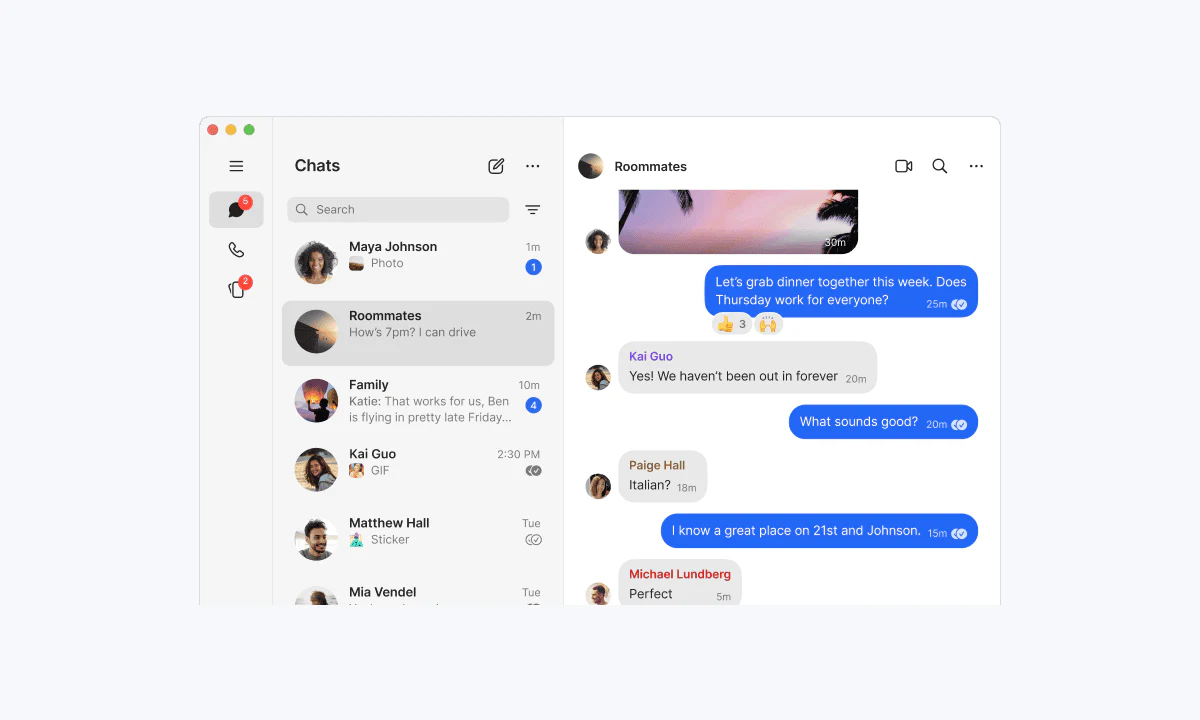
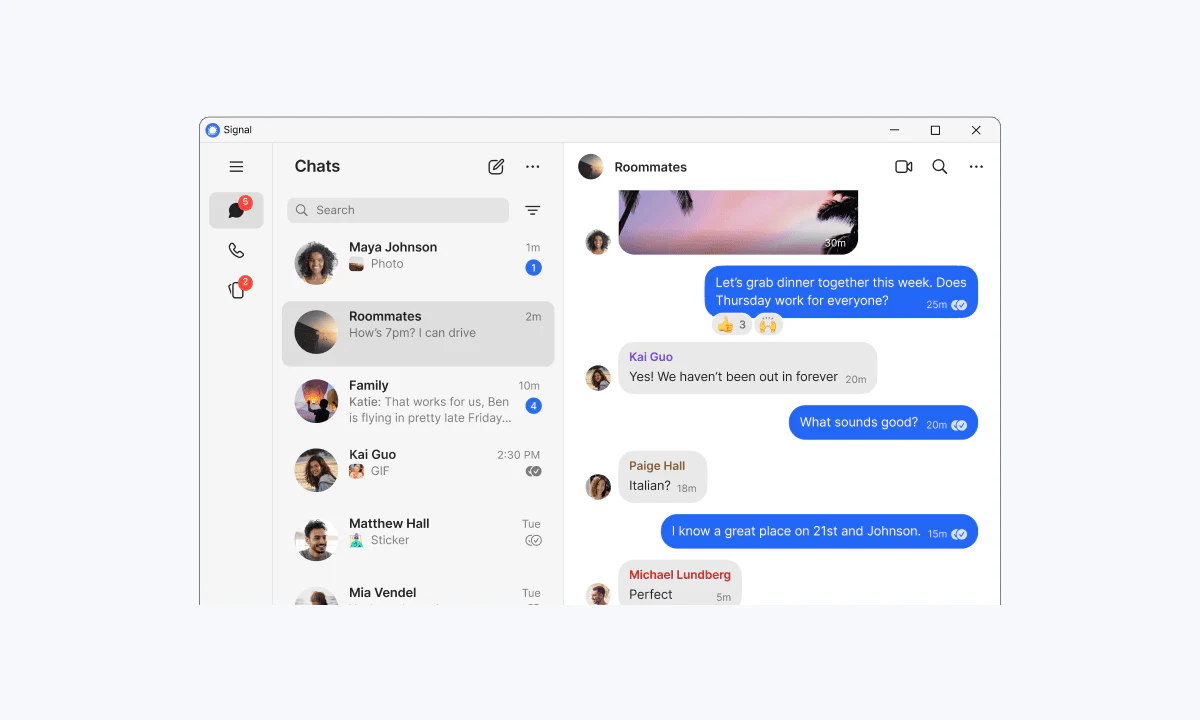
为了确保关联流程顺利启动,硬件准备必须符合官方规范。Signal 已关联设备帮助页要求从 Signal 官网安装 Signal Desktop;在桌面端打开 Signal 可查看用于关联的二维码。这一要求排除了通过第三方应用商店或非官方渠道获取客户端的可能性,旨在保障加密密钥交换的安全性。
用户应检查其桌面端版本是否为最新稳定版,并确保网络连接稳定。在打开 Signal Desktop 后,界面应显示一个用于扫描的二维码。此时,回到主手机 Signal 中进入 Signal Settings > Linked devices > Link a new device,开始关联新设备。这一对比过程有助于验证桌面端是否处于正确的等待接收状态。
区分已证实信息与待核对问题
长期使用的多设备环境需要定期维护以保持连接有效性。关联后,主手机至少每 30 天联网一次,否则已关联设备会解除关联。这一规则是 Signal 协议的一部分,旨在防止僵尸设备占用资源并降低安全风险。
用户应建立定期检查习惯,确保主手机定期连接互联网。如果主手机长时间离线,已关联的桌面端可能会突然失去同步能力,表现为无法发送或接收消息。此时,用户可能需要重新进行关联流程,而非仅仅重启桌面应用。这一行为边界必须在日常使用中予以重视。
整理下一步需要确认的项目
在执行关联操作的具体步骤中,身份验证方式是一个常见的混淆点。关联时使用生物识别或设备解锁码(不是 Signal PIN),以打开应用内相机继续关联。许多用户误以为需要输入 Signal PIN 码才能授权新设备,但实际上,PIN 码主要用于重置账户或恢复备份,而非设备关联时的即时验证。
因此,在点击 Link a new device 后,系统会请求访问相机权限。用户应准备好指纹、面部识别或锁屏密码。如果生物识别失败,系统将回退到设备解锁码。这一细节决定了关联流程能否顺畅完成,建议在操作前测试主手机的生物识别功能是否正常响应。
根据核对结果决定是否继续
在完成所有前置检查和准备后,最终的操作闭环依赖于消息验证。Signal 官方关联流程最后一步是从已关联设备发送一条消息。这一步骤不仅确认了设备已成功链接,还验证了端到端加密通道的双向连通性。
如果在桌面端成功发送了一条测试消息,即标志着关联流程彻底完成。此时,用户可以再次返回主设备的 Signal Settings > Linked devices 查看已关联设备列表,确认新设备已出现在列表中。这一最终的视觉确认是判断整个工作流成功的主要标准。