第一步:确认 Signal 通话的默认加密范围
在开始任何通话设置之前,首要任务是明确 Signal 在隐私保护上的基础架构。根据官方说明,Signal 的消息和通话默认采用端到端加密。这意味着通话内容(音频流和视频流)在传输过程中被加密,只有通信双方能够解密查看,第三方包括 Signal 服务器本身无法窃听通话内容。
然而,用户需要清晰区分“内容加密”与“元数据”的界限。虽然通话内容受到保护,但通话的元数据,例如通话发起的时间、持续时间以及参与者的身份标识,可能在特定情况下被系统记录用于基本功能运作。对于一对一通话和群组通话,Signal 均保持默认的端到端加密标准,无需用户手动开启额外开关。理解这一默认值有助于用户建立正确的隐私预期,即重点在于防止内容泄露,而非完全消除所有数字足迹。
- 核对 Signal 官方说明中消息与通话是否默认端到端加密
- 确认一对一通话与群组通话的加密默认值是否一致
- 区分通话内容加密与通话元数据(如发起时间、时长)的可见范围
第二步:检查手机端麦克风与摄像头权限
即使应用内部具备加密能力,如果操作系统层面未授予必要的硬件访问权限,通话也无法正常进行。在 Android 或 iPhone 设备上,用户应在发起通话前进入系统设置,专门检查 Signal 应用的权限状态。重点核查“麦克风”和“相机”两项权限是否已开启。
在权限授予方式上,建议评估是选择“仅使用时允许”还是“始终允许”。对于大多数用户,“仅使用时允许”提供了更好的隐私平衡,因为它防止应用在后台意外激活硬件。但如果用户期望在锁屏状态下快速接听来电,需确认系统通知权限与后台活动限制的兼容性。若发现权限被拒绝,通话尝试通常会立即失败或显示黑屏/无声,此时应返回系统设置重新授权,而非反复重启应用。
- 在系统设置中查看 Signal 是否被允许使用麦克风
- 在系统设置中查看 Signal 是否被允许使用摄像头
- 确认权限是“仅使用时允许”还是“始终允许”,并评估对后台来电的影响
第三步:桌面端通话权限与关联限制
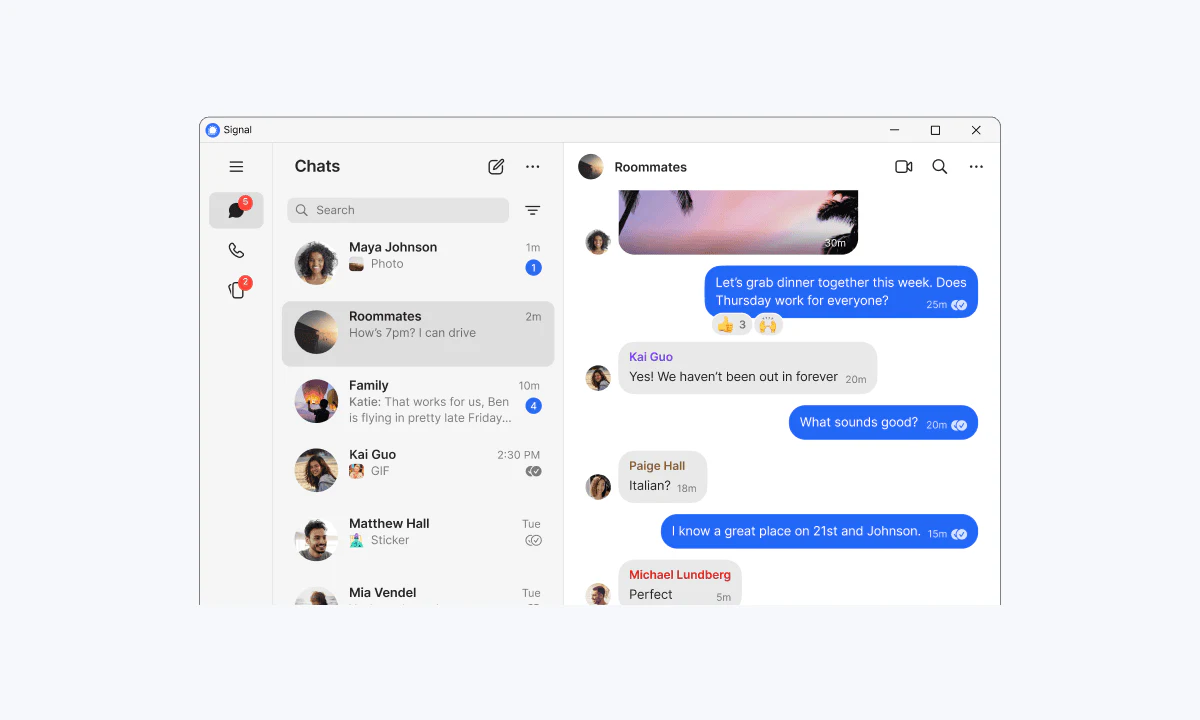
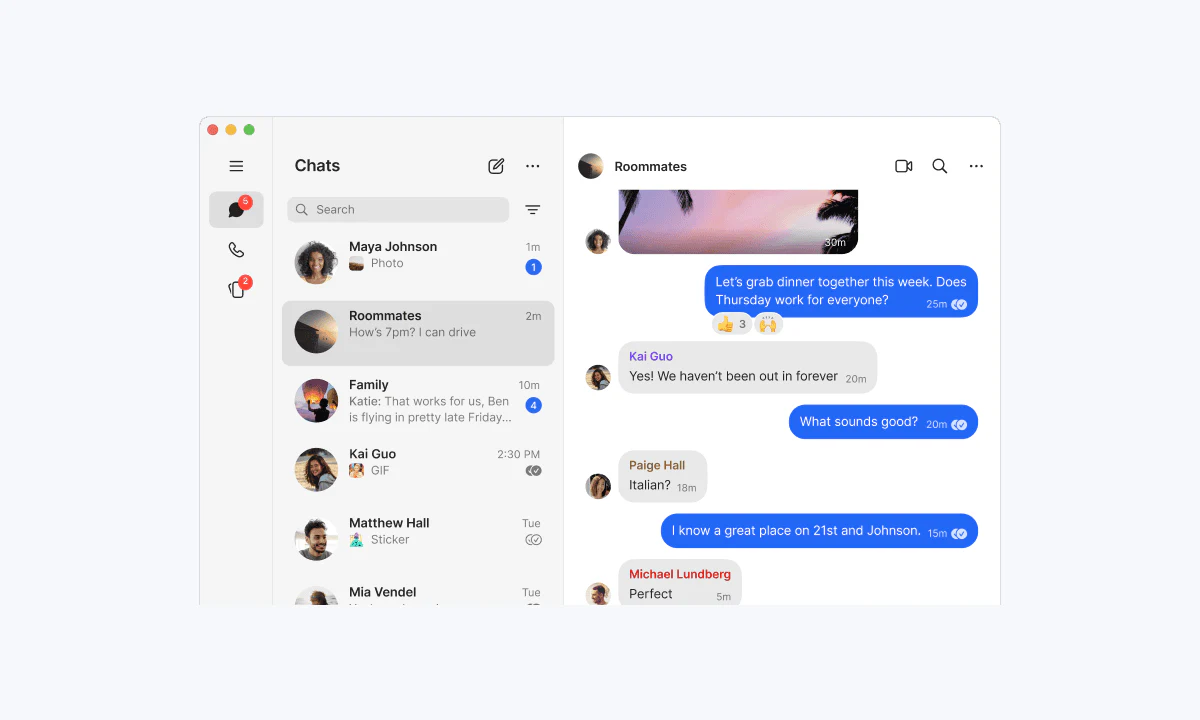
许多用户在 Windows、macOS 或 Linux 上使用 Signal 桌面版时,容易忽略其依赖机制。Signal 桌面版需要与已注册的手机端 Signal 关联。这意味着桌面端本身不是一个独立的通信终端,它必须通过扫描二维码等方式与主手机设备绑定。
在进行桌面端通话前,需执行双重检查:首先确认桌面端已成功链接到手机端,且手机端保持联网在线状态;其次,检查桌面操作系统的隐私设置,确保已授予 Signal 桌面应用访问麦克风和摄像头的权限。如果手机端离线或关联失效,桌面端将无法发起或接听新的通话请求。这种架构设计确保了私钥主要保留在移动设备上,但也要求用户在多设备协作时保持手机端的可用性。
- 确认桌面端 Signal 是否已与已注册的手机端 Signal 关联
- 检查桌面操作系统是否已授予 Signal 麦克风与摄像头访问权限
- 确认桌面端发起或接听通话时,手机端是否需要保持在线
第四步:通话中的网络切换与稳定性检查
实时音视频通话对网络延迟和抖动敏感。用户常在 Wi-Fi 和移动数据之间切换,例如离开办公室或家庭环境时。在这种场景下,需评估当前网络环境是否允许 Signal 的实时流量通过。某些企业防火墙或公共 Wi-Fi 可能会阻断 UDP 端口,导致通话连接失败或音质严重下降。
当网络发生切换时,Signal 通常尝试自动重连,但并非所有网络环境都能无缝过渡。用户应观察在切换瞬间通话是否中断,以及是否需要手动重拨。在弱网环境下,Signal 可能会自动降低视频分辨率以维持音频连通性,甚至自动降级为纯语音通话。了解这一行为有助于用户在重要通话前选择更稳定的网络连接,或在信号不佳时主动关闭视频以节省带宽。
- 确认当前网络是否允许 Signal 通话流量通过(含代理或防火墙环境)
- 检查网络切换瞬间通话是否自动恢复或需手动重拨
- 评估弱网环境下视频通话是否自动降级为语音
第五步:通话记录在设备上的可见性与同步
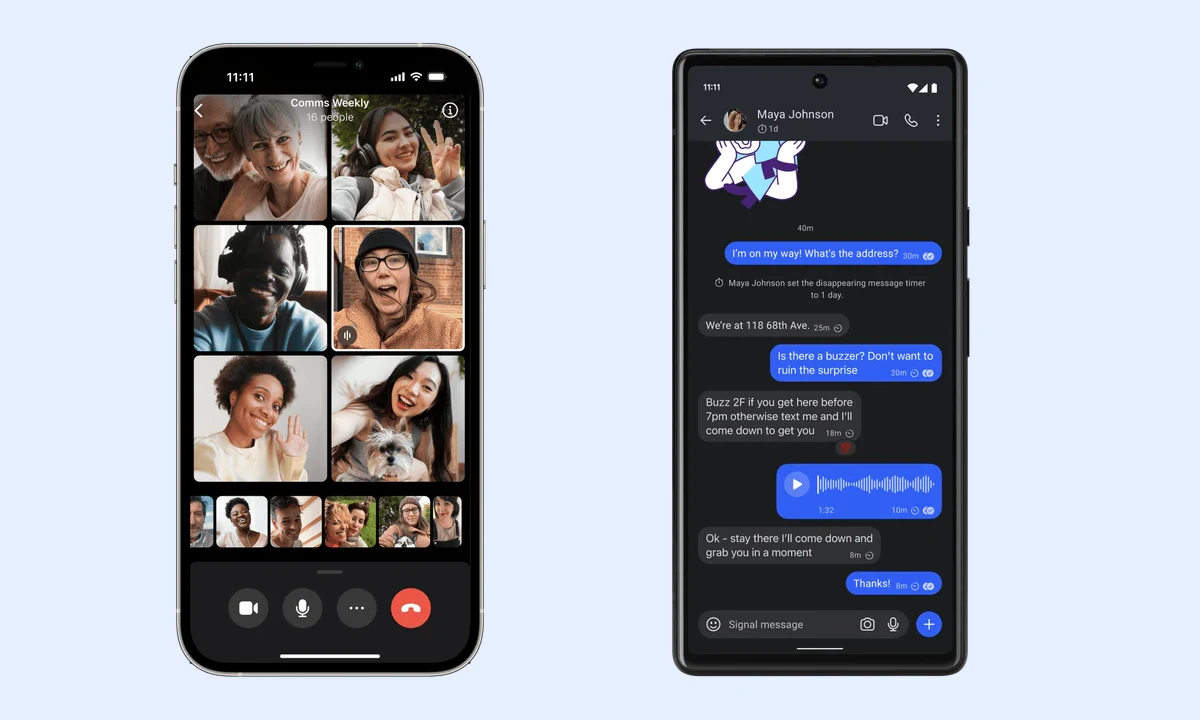
通话结束后,留下的记录也是隐私检查的一部分。用户需确认通话记录(如未接来电、已拨电话、通话时长)在本地设备上的显示方式。在 Signal 中,通话记录通常整合在聊天列表中,与消息历史并列。
关于多设备同步,由于桌面端依赖手机端,通话记录的同步表现可能因平台而异。用户应检查桌面端是否准确反映了手机端的通话历史。此外,需注意通话记录中显示的信息类型:如果对方已设置用户名,记录中可能优先显示用户名;若未设置,则可能显示手机号。这直接影响谁能在你的设备上看到对方的真实联系方式,因此在共享设备或截图时需格外谨慎。
- 检查手机端通话记录是否显示在 Signal 聊天列表或独立通话日志中
- 确认桌面端是否同步显示手机端的通话记录
- 评估通话记录是否包含对方号码或用户名信息
第六步:通话隐私与联系人发现的交叉影响
发起通话的行为本身可能暴露隐私信息。当用户向某人发起通话时,对方会收到通知。此时,对方看到的身份标识取决于双方的隐私设置和联系人关系。如果双方已互存手机号,对方自然能看到号码;但如果仅通过用户名联系,需确认通话界面是否意外泄露了手机号。
在群组通话中,隐私边界更为复杂。参与者通常能看到彼此的身份标识。用户应评估在加入陌生人群组通话时,自己的手机号或用户名是否会对其他成员可见。虽然 Signal 致力于最小化元数据,但通话建立过程中的信令交互仍可能让参与者知晓彼此的存在。因此,在与非信任联系人进行通话前,再次确认个人资料中的隐私设置至关重要。
- 确认通话发起时对方是否能看到你的用户名而非手机号
- 检查通话记录中是否暴露未保存联系人的真实号码
- 评估群组通话中参与者是否能看到彼此的联系方式
第七步:通话质量与加密验证的平衡
有时用户为了提升通话质量,可能会寻找降低带宽占用的选项。Signal 提供了一些适应弱网的机制,但用户不应试图通过关闭加密来换取速度。端到端加密是 Signal 的核心特性,不可禁用。
如果通话质量持续不佳,用户可检查是否开启了“低数据模式”或类似选项,这有助于在网络拥堵时维持连接。同时,部分客户端允许手动调整视频分辨率。需要注意的是,调整这些质量设置不会影响安全号码的验证流程。安全号码验证依赖于密钥指纹,与媒体流的编码方式无关。因此,即使在低画质下,用户仍应定期验证重要联系人的安全号码,以确保中间人攻击未发生。
- 确认是否开启了“低数据模式”或类似选项以降低带宽占用
- 检查视频通话分辨率是否可手动调整
- 评估调整质量设置后是否影响安全号码验证流程
第八步:完成通话前的隐私闭环复核
在进行高敏感度通话前,建议执行一次完整的闭环复核。首先,再次确认手机端和桌面端的麦克风、摄像头权限状态一致且正确。其次,测试当前网络环境,确保没有防火墙或代理干扰 Signal 的实时流量。
最后,对于极其重要的通话,建议在通话开始前或结束后,通过其他安全渠道验证对方的安全号码。这一步骤虽不直接改善通话质量,却是确保通信对象身份真实性的最终防线。通过将权限、网络和身份验证结合,用户可以在享受 Signal 便捷通话功能的同时,最大限度地控制隐私风险。
- 复核手机端与桌面端的麦克风、摄像头权限是否一致
- 确认当前网络环境是否支持 Signal 通话流量
- 验证与重要联系人的安全号码是否已核对